Mostrando postagens com marcador linux. Mostrar todas as postagens

Parabéns Linux!


Parabéns Linux pelo seu aniversário e obrigado...

pelas noites em claros tentando descobrir como compilo um novo programa,
por desafiar meus conhecimentos,
por me fazer pensar que a cada dia que passa há muito o que aprender,
por ocupar meu tempo me ensinando o que a sopa de letras X.ORG, ALSA, GTK, QT, GNU e outras significam,
por me fazer enxergar que o importante não é vestir uma camisa de um sistema, mas sim se apaixonar por tecnologia, seja qual for,
por me fazer entender que o que interage com aquele monte de componentes, 0 e 1, endereços hexadecimais e toda parafernália se chama sistema operacional, ou apenas SO,
por me fazer pensar em como juntar vários recursos para conseguir montar uma solução orgânica e harmônica,
por me fazer gastar horas tentando descobrir como compilar um kernel de forma a extrair o máximo do meu hardware,
por me fazer a entrar constantemente em sites de distribuições, kernel e projetos para ver o que há de novo,
por me trago amigos de um mundo chamado livre...

Em fim, obrigado por ser simplesmente... Linux!

Há 20 anos atrás...

"Hello everybody out there using minix -
I'm doing a (free) operating system (just a hobby, won't be big and
professional like gnu) for 386(486) AT clones.  This has been brewing
since april, and is starting to get ready.  I'd like any feedback on
things people like/dislike in minix, as my OS resembles it somewhat
(same physical layout of the file-system (due to practical reasons)
among other things).
I've currently ported bash(1.08) and gcc(1.40), and things seem to work.
This implies that I'll get something practical within a few months, and
I'd like to know what features most people would want.  Any suggestions
are welcome, but I won't promise I'll implement them :-)
                Linus (torva...@kruuna.helsinki.fi)
PS.  Yes - it's free of any minix code, and it has a multi-threaded fs.
It is NOT protable (uses 386 task switching etc), and it probably never
will support anything other than AT-harddisks, as that's all I have :-(. "

Um vídeo sensacional da Red Hat

Este vídeo produzido pela Red Hat dispensa comentários...

"Primeiro eles te ignoram, depois riem de você, depois brigam, e então você vence."
Mahatma Gandhi

http://www.youtube.com/watch?v=7XEujPG7Zjw

Vídeo da Microsoft para os 20 anos do Linux

A Microsoft fez um vídeo bem bacana para a comemoração dos 20 anos do Linux. O vídeo conta a história da "rixa" entre Linux e Windows e termina com uma frase (porque não dizer simpática) Windows e Linux (com uma interrogação no final).

Vale apena conferir o vídeo.

Kernel Linux 3.0 está disponível

Após muitos anos de kernel 2.6 (e bota anos nisso :) ), Linus Torvalds anuncia a versão estável do kernel Linux 3.0.

Veja o anuncio em: http://lwn.net/Articles/452531/
Download disponível : http://kernel.org/
Changelog da versão: http://www.kernel.org/pub/linux/kernel/v3.0/ChangeLog-3.0

Correção de fones de ouvido e microfone no Lenovo Thinkpad X100e


Quem possui um Lenovo Thinkpad X100e e utiliza Ubuntu 11.04 deve ter percebido que ao conectar um fone de ouvido não sai som e os auto falantes continuam funcionando. Há uma solução apontada em alguns sites adicionando a linha options snd-hda-intel model=olpc-xo-1_5 ao arquivo /etc/modprobe.d/alsa-base.conf. Realmente os fontes passam a funcionar e o notebook desabilita os auto falantes. Porém é criado outro problema: o microfone não funciona. Pesquisando no Google, encontrei uma sugestão adicionando mais uma linha ao alsa-base.conf, options snd-hda-intel model=ideapad. Funciona por alguns minutos, mas por algum motivo pára de funcionar.

Então como corrigir? Simples! Adiciona as seguintes linhas:

options snd-hda-intel model="lenovo-101e"

options snd-hda-intel position_fix=1 enable=yes

Adicionando a linha e reiniciando o sistema finalmente funcionou! Fones de ouvido funcionando e desabilitando os auto falantes, além do microfone funcionando.

Fica a dica para quem enfrentar dificuldades com o som neste equipamento.

Fone de ouvido em placas de som Realtek no Alsa


Algumas pessoas possuem um problema relacionado à utilização de fone de ouvido no Linux no qual os alto falantes do notebook não são desabilitados mesmo com o fone conectado. O problema ocorre em algumas placas de áudio Realtek com o módulo de kernel snd-hda-intel carregado. Para resolver o problema, basta adicionar uma linha ao arquivo de configuração do Alsa, servidor de som padrão em praticamente todas distribuições Linux.

No Ubuntu, pressione as teclas ALT+F2 para abrir a caixa de executar e digite o comando gksu gedit.


Confirme a sua senha. Clique em Abrir no Gedit e abra o arquivo conforme a tela abaixo.


Adicione ao final do arquivo a linha options snd-hda-intel model=auto e salve o arquivo.


Reinicie o Ubuntu e agora poderá utilizar seus fones normalmente.

A história dos 20 anos do Linux

Em agosto de 1991, Linus Torvalds, um jovem cientista da computação da universidade de Helsink envia o seguinte mensagem:


"Hello everybody out there using minix -
I'm doing a (free) operating system (just a hobby, won't be big and professional like gnu) for 386(486) AT clones. This has been brewing since april, and is starting to get ready. I'd like any feedback on things people like/dislike in minix, as my OS resembles it somewhat (same physical layout of the file-system (due to practical reasons) among other things).
I've currently ported bash(1.08) and gcc(1.40), and things seem to work. This implies that I'll get something practical within a few months, and I'd like to know what features most people would want. Any suggestions are welcome, but I won't promise I'll implement them :-)"

Fonte: Wikipedia

Esta é considerada uma das mensagens históricas mais marcantes da história da internet. A partir daí, toda revolução do que conhecemos hoje começou. 

As comemorações já começaram e a Linux Foundation criou um vídeo e este está disponível no Youtube. Veja abaixo e veja em poucos minutos como esse fenômeno evoluiu.


Compartilho também com vocês um dos vídeos mais marcantes, se não for o mais, que foi feito pela IBM em 2003 e que termina com uma frase envolvente: His name... is Linux.

Lançado Gnome 3.0

Após muito tempo de desenvolvimento, está disponível o Gnome 3.0 com a interface totalmente remodelada. O ambiente está mais limpo e visualmente elegante. Os menus foram substituídos por apenas uma opção chamada Atividades.


Para ver as novidades desta versão, veja as notas da versão no site oficial do projeto.
Todas as novidades e inclusive vídeos, acesse http://www.gnome3.org/

Feriados nacionais no calendário do Gnome com Google Calendar

Que tal exibir feriados nacionais no calendário do seu Gnome? Bacana não? Para ter esse recurso disponível basta apenas ter uma conta no Google Calendar. Veja abaixo um exemplo.


Planeta Ubuntu Brasil


Olá a todos! A partir de hoje o meu blog, TI by JeffersonX, passa a fazer parte do Planeta Ubuntu Brasil. É um prazer imenso poder fazer parte deste time.

Transformando seu celular em um controle remoto multimídia

Que música e filmes em formatos digital se tornaram popular nos dias de hoje, disso ninguém duvida. E com a popularização de equipamentos como Home Theater e TVs LCD/LED, muita gente está usufruindo da conectividade com seu computador e o conectado a esses dispositivos para assistir seus filmes e/ou ouvir suas músicas prediletas. Mas muita gente sente falta de um equipamento essencial: controle remoto. Ter que levantar do sofá para pausar o filme, mudar de música ou simplesmente aumentar o volume é um transtorno. Mas a solução para os seus problemas pode estar na sua mão ou no seu bolso. Um celular com bluetooth pode virar um controle remoto multimídia com direito a classificar a música e ver a capa do álbum na tela do seu telefone. Para realizar esta tarefa, apresento a todos o Remuco, o controle remoto multimídia via bluetooth.


"A rede social" do ponto de vista técnico

Você já viu o filme A rede social? E do ponto de vista técnico? Quais são as impressões?

Alguns filmes muitas vezes comentem gafes enormes quando abordam TI. Quem aqui nunca viu um filme onde uma pessoa utilizava o computador apenas pelo teclado com vários beeps da época do DOS? Ou então filmes que exibem computadores com interfaces gráficas ultra modernas, mas que existem apenas na ficção? Essas coisas são comuns em muitos filmes e muitas vezes pode passar desapercebido.

Agora simplesmente me surpreendi com o cuidado que foi tomado com A rede social. Observando a tela dos micros e laptops utilizados pode-se notar que o KDE está presente. E acompanha sincronizado com a época tratada pelo filme. Como assim? Usuários de Linux podem notar a evolução das versões do KDE exibidas nas telas dos computadores. Emacs, vi, Konsole, Mozilla... Tudo isso pode ser visto no filme. E outros nomes de peso do mundo livre são citados no filme, como Apache e Perl.


Nomes de personagens importantes do mundo da computação também são citados. E o famoso Vale do Silício também está presente no filme.

Além de ser um ótimo filme, fiquei simplesmente encantado com a atenção dada à parte técnica, onde o olho clínico mais exigente irá notar o cuidado que foi tomado para ser um filme fiel à realidade, em se tratando de tecnologia.

Debian "squeezy" 6 devorando CPU no Virtualbox

Testando o Debian "squeezy" 6 no Virtualbox 4.04 r70112 sob o Ubuntu 10.10, percebi uma lentidão excessiva após a instalação do sistema e a ventoinha do sistema de refrigeração do meu notebook parecia uma turbina de um Boeing. Verificando os recursos do sistema percebi que a utilização de CPU se mantinha em 100% sem qualquer interação com a máquina virtual. Logo após o Debian finalizar o boot com o KDE 4 (com um visual super elegante, diga-se de passagem) percebi uma notificação do Virtualbox onde constava que a versão dos Addons estava desatualizada na máquina virtual. Na mesma hora desconfiei que havia alguma relação com a utilização excessiva de CPU. Então decidi atualizar os adicionais do Debian.

OBS: A instalação foi feita em KDE. Caso esteja utilizando o Gnome, ao invés de utilizar o Konsole, utilize o Gnome-Terminal.

Acessando o menu Dispositivos da máquina virtual, selecione Instalar Adicionais para o Convidado.


Será montado no Debian um CD com a instalação dos Adicionais. Abra e copie o arquivo VBoxLinuxAdditions.run para uma pasta.


Abra o Konsole e entre na pasta onde o arquivo foi copiado


Mude para o root com o comando su. 


Após confirmar a senha, dê permissão de execução ao arquivo com o comando chmod +x VBoxLinuxAdditions.run


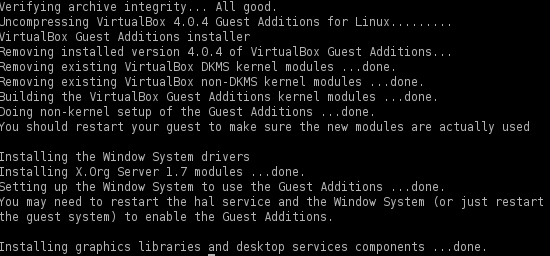
Execute o instalador.


Aceite o contrato digitando yes e apertando ENTER.
Aguarde a compilação e instalação dos módulos.


Finalizando reinicie.
Logo após reiniciar percebi a queda gigantesca de processamento. Agora posso curtir as novidades do Debian 6 sem fritar meu processador ;-)


Nos próximos dias publicarei as minhas experiências com o sistema. Aguardem!

RSS? Podcast? O que é isso?

Você já ouviu falar de RSS? E Podcast? Sabe o que é e pra que servem? Sabe o que significa "feed"? Estes recursos estão presentes em vários sites da internet, mas passa desapercebido por muito usuário.

RSS: Alguns sites que você pode visitar podem exibir este ícone. Isto indica que o site disponibiliza suas atualizações neste formato para o usuário assinar através de algum programa  ou navegador web para se manter atualizado. Tecnicamente falando, o site disponibiliza um arquivo XML, OPML ou RSS para "alimentar" o seu software agregador de conteúdo.

Mas qual é a vantagem? Imagine que você frequentemente acessa diversos sites para se manter atualizado. E alguns sites atualizam seu conteúdo por várias vezes no mesmo dia. Para não ficar com vários sites abertos ao mesmo tempo, consumindo recursos de hardware e rede, você pode apenas incluir um link em um programa com suporte a RSS e este se encarrega de atualizar automaticamente as notícias. Muitos inclusive notificam o usuário com mensagens no seu desktop. Prático, simples e eficiente.

Notificação na área de trabalho do Liferea

E como eu sei se o site suporta RSS? Há sites que incluem o símbolo de RSS na sua página para o usuário copiar o link. Outros incluem no seu próprio código a informação do feed. Com isso, o navegador exibe o ícone do RSS na barra de endereços ou fornece a opção de inscrever o feed em seus favoritos.
Assinando o feed do BR-Linux.org no Firefox 4

Há também leitores dedicados para este fim, como o Liferea, Akregator e até mesmo o Mozilla Thunderbird.


E Podcast? O Podcast utiliza o RSS com a diferença de que o conteúdo disponibilizado é em formato de áudio ao invés de texto. Com isso os sites podem disponibilizar notícias em formatos de áudio para seus seguidores acompanharem. Pode ser uma entrevista, uma discussão, um quadro de programa de rádio, uma notícia... Há infinitas possibilidades para se utilizar o recurso. Atualmente vários players de música  disponibilizam o suporte ao formato. Basta o usuário adicionar a fonte ao seu player (que deve suportar o recurso) e automaticamente passará conectar, atualizar o conteúdo automaticamente (caso disponível) e notificar o usuário.

Rhythmbox possui suporte à Podcast
Caso você não utilize esses recursos, aqui vai a minha recomendação: se familiarize com RSS e Podcast e utilize-os. Com todos esses recursos, você pode trabalhar, mas sem deixar de se manter atualizado do que ocorre no dia-a-dia. Tudo automatizado e prático.

Só por que eu uso Linux estou livre de ameaças?


Quando se fala de Linux se imagina várias coisas. Dentre elas é que o sistema está imune a ameaças. Pois bem, o assunto é um tanto quanto polêmico, mas é importante para o usuário, analista ou administrador reservar alguns minutos e tomar alguns cuidados com a segurança do seu sistema operacional. Vamos detalhar um pouco mais o caso.


Ameaça é toda e qualquer coisa que pode comprometer a integridade do sistema, seja mal funcionamento, travamentos e até mesmo roubo de informações sigilosas. Portanto uma ameaça pode ser vírus, spyware, trojan, worms, etc.

Atualmente uma forma muito utilizada para ataque é o envio de e-mails contendo links para download de algum código malicioso ou até mesmo este pode estar anexado. Você pode pensar: Mas é muito fácil de se prevenir. É só eu não clicar no link e pronto. Na verdade não está completamente errado. Entretanto criminosos utilizam hoje uma técnica que não precisa compreender muita tecnologia. É a técnica de persuadir a pessoa e a induzir a fazer o que você quer, no caso é baixar e instalar o malware ou fornecer informações críticas. Uma história envolvente de uma criança com uma doença rara e que precisa de sua ajuda para sobreviver; Um comunicado de banco ou de algum órgão dizendo que seu CPF está com problemas e será bloqueando caso você não forneça determinadas informações... São várias histórias criadas com um só intuito: coletar informações ou implantar códigos maliciosos no seu computador.

E ainda há aquela forma de ataque muito utilizada em que a vítima recebe uma proposta para alguma coisa totalmente fora dos padrões e imediatamente a pessoa acha que está tirando vantagem, mas na verdade está "assinando a sua sentença de morte".

Bom, voltando ao assunto principal, a pergunta que não quer calar: Somente pelo fato de estar utilizando Linux eu estarei 100% livre de ameaças?
A resposta é simples: Não. Se você fornecer informações como senhas de cartões, numeração de tabela de senhas de internet bank, CPF, endereços, etc, tudo isso pode ser usado para lhe prejudicar. As famosas correntes que "entopem" as nossas caixas de correio são formas de coletar centenas de endereços de e-mail para depois ser disparadas as mais diversas e criativas formas de ataque.

Especificamente para Linux, aqui vão as minhas dicas:

  • Utilize sempre a versão mais atualizada da sua distribuição favorita: Ela possui diversas correções de bugs e falhas de segurança;
  • Mantenha o seu sistema operacional sempre atualizado: Não basta apenas instalar a versão mais nova e atualizada. Manter atualizado garante que você sempre receberá correções de brechas encontradas pelos desenvolvedores. E isto vale para qualquer que seja o sistema operacional;
  • NUNCA utilize o sistema como o root ou administrador: Executar o sistema operacional como root/administrador é executar todos os programas do sistema com privilégios elevados, ou seja, ter permissão para tudo e inclusive destruir o sistema. Muitos ataques são bloqueados com um simples acesso negado em pasta;
  • Configure o seu firewall: O Linux já possui um firewall no Kernel, porém é sempre bom configurar para melhor segurança. No modo texto há utilitários como IPTABLES e UFW. Para usuários há interfaces gráficas muito boas e simples como Firestarter e GUFW;
  • NÃO forneça senhas de root e sudo para outras pessoas: É a mesma coisa que fazer um concurso para ver quem irá te atacar primeiramente;
  • Altere suas senhas periodicamente: Senhas que se alteram constantemente dificultam o trabalho da pessoa que está tentando adivinhar. Este é o conceito de Tokens de banco;
  • NUNCA utilize senhas fáceis: Datas de aniversários, telefones, nomes de pessoas e outras são as primeiras coisas a serem testadas pelos invasores;
  • Remova programas e serviços que não são utilizados: Quanto menos coisa instalada, menor é a possibilidade de vulnerabilidades no seu sistema;
  • Caso seja um servidor Linux INSTALE um bom antivirus: Apesar de existirem poucos vírus para Linux, um servidor de arquivos, por exemplo, pode ser usado como "ponte" para ameaças se propagarem na sua rede e infectarem estações Windows. E em servidores de arquivos, e-mails e internet são fundamentais. Deve-se filtrar a entrada deste tipo de conteúdo na sua rede.
Quem visita os principais sites de notícias de TI com certeza deve ter visto algumas notícias como vírus e códigos maliciosos para o sistema Android do Google. É importante lembrar que o sistema é baseado em Linux. Portanto pode ser "uma porta de entrada" para novos vírus no mundo Linux.

Há soluções de antivirus para Linux, mas ainda estão longe de serem uma questão de sobrevivência em um desktop como ocorre no Windows. O próprio Linux já nasceu pensando em segurança e por si só já possui muita segurança implementada. O Windows melhorou muito a sua segurança com os últimos esforços da Microsoft, mas ainda é o alvo principal de ataques. Porém se preferir instalar, há várias soluções pagas e gratuitas.

O assunto é bem extenso e está longe estar concluído. Mas aqui vai uma dica: É preferível prevenir do que remediar.

Instalando o Mozilla Firefox 4 no Ubuntu

Após muita espera, a Mozilla liberou a versão final do seu navegador Firefox 4 para o público. Como um usuário desde a época de Firebird, bem antes da versão 1.0, decidi instalar no meu Ubuntu 10.04 64 bit e conferir as novidades E digo sem dúvida nenhuma que vale muito apena. A instalação é bem tranquila.

Primeiro, vamos adicionar o repositório à lista. Pressione as teclas ALT+F2 para abrir a caixa diálogo Executar aplicativo. Digite gnome-terminal e clique em Executar.


No terminal dê o comando

sudo add-apt-repository ppa:mozillateam/firefox-stable

Confirme a sua senha e aguarde. Finalizado, atualize a lista de pacotes com o comando

sudo apt-get update

E por final instale a nova versão

sudo apt-get dist-upgrade

Será feito download de todas as atualizações e instalado. Ao terminar a instalação, aproveite as novidades dessa grande versão do Firefox